
Có nên nâng RAM hay thay SSD? Cách chọn nâng cấp phù hợp cho máy tính
Có nên nâng RAM hay thay SSD khi máy tính chạy chậm?
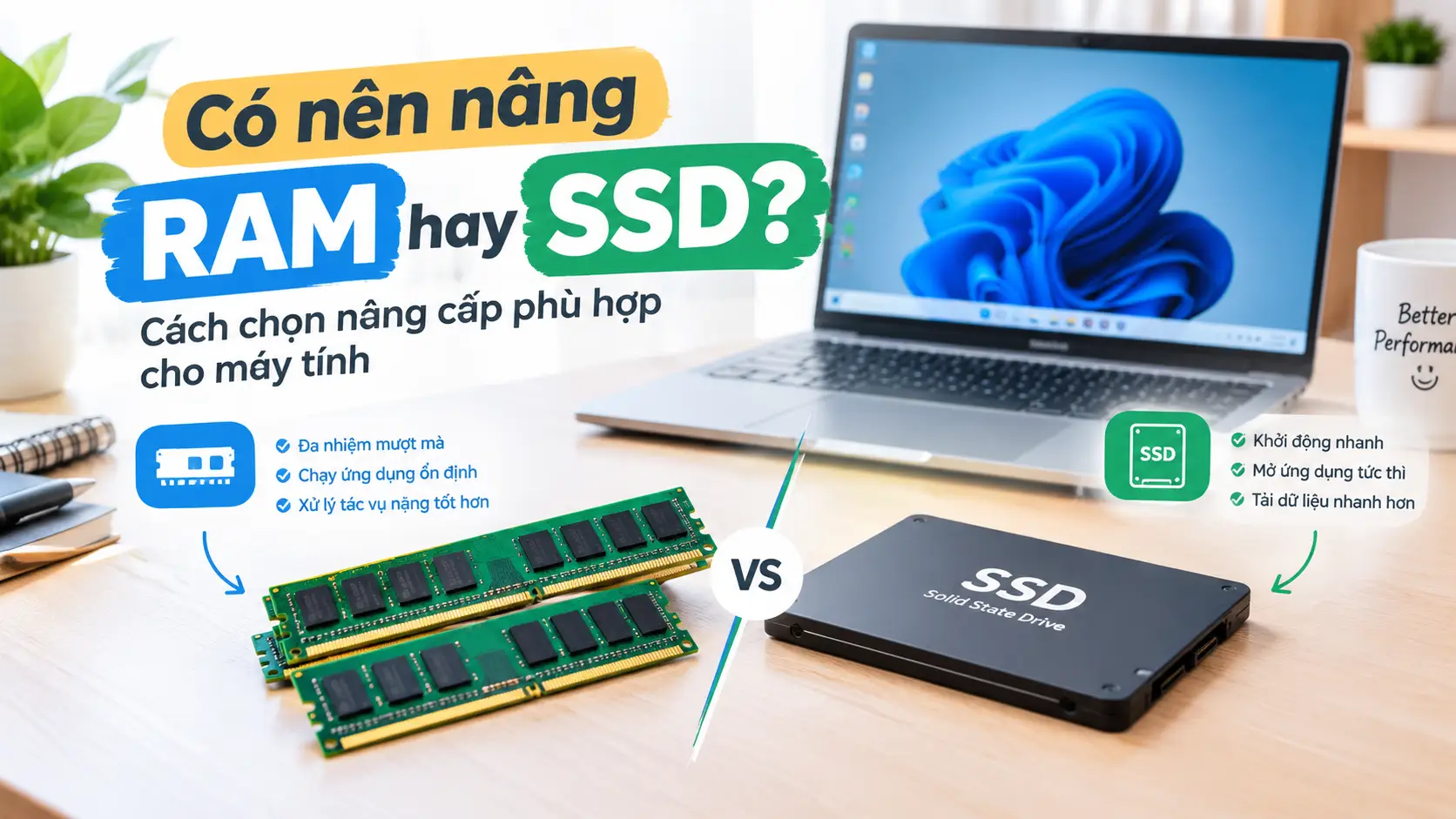
Khi laptop hoặc PC bắt đầu hoạt động chậm, nhiều người thường phân vân giữa nâng RAM hay thay SSD. Đây đều là những nâng cấp có thể cải thiện hiệu năng, nhưng chúng giải quyết những vấn đề hoàn toàn khác nhau.
SSD chủ yếu giúp máy khởi động nhanh, mở ứng dụng nhanh và giảm thời gian tải dữ liệu, trong khi RAM quyết định khả năng chạy nhiều ứng dụng cùng lúc và xử lý các tác vụ cần nhiều bộ nhớ.
Vì vậy, không phải máy tính nào cũng nên nâng RAM hoặc thay SSD. Lựa chọn phù hợp phụ thuộc vào cấu hình hiện tại và cách bạn sử dụng máy.
RAM và SSD khác nhau như thế nào?
Trước khi quyết định nâng cấp, cần hiểu vai trò của hai linh kiện này.
RAM là gì?
RAM (Random Access Memory) là bộ nhớ tạm thời được máy tính sử dụng để lưu trữ dữ liệu của các chương trình đang chạy.
Khi mở trình duyệt, Word, Photoshop, phần mềm lập trình hoặc nhiều ứng dụng cùng lúc, máy sẽ sử dụng RAM để xử lý.
RAM càng nhiều thì máy càng có khả năng:
Chạy nhiều ứng dụng cùng lúc.
Mở nhiều tab trình duyệt.
Chuyển đổi giữa các phần mềm nhanh hơn.
Hạn chế tình trạng giật, lag do thiếu bộ nhớ.
Xử lý tốt hơn các tác vụ nặng.
Tuy nhiên, tăng RAM không đồng nghĩa với việc mọi thao tác đều nhanh hơn. Nếu máy đã có đủ RAM nhưng sử dụng ổ cứng HDD, việc thay SSD thường mang lại khác biệt rõ ràng hơn.
SSD là gì?
SSD (Solid State Drive) là thiết bị lưu trữ sử dụng bộ nhớ flash để lưu hệ điều hành, phần mềm và dữ liệu.
So với HDD truyền thống, SSD có tốc độ truy xuất dữ liệu nhanh hơn đáng kể và không sử dụng cơ cấu đĩa quay.
Thay SSD có thể giúp:
Windows khởi động nhanh hơn.
Phần mềm mở nhanh hơn.
Giảm thời gian tải game.
Sao chép và đọc dữ liệu nhanh hơn.
Máy phản hồi nhanh hơn trong các tác vụ hằng ngày.
Nếu laptop vẫn đang sử dụng HDD, thay SSD thường là một trong những nâng cấp đáng giá nhất.
Khi nào nên nâng RAM?
Bạn nên cân nhắc nâng RAM nếu máy thường xuyên gặp tình trạng thiếu bộ nhớ.
1. Máy chậm khi mở nhiều ứng dụng
Ví dụ bạn vừa mở Chrome với nhiều tab, vừa sử dụng Word, Excel, Zalo và một số phần mềm khác thì máy bắt đầu giật hoặc phản hồi chậm.
Đây có thể là dấu hiệu RAM đang không đủ.
2. RAM thường xuyên gần mức tối đa
Trên Windows, bạn có thể mở Task Manager → Performance → Memory để kiểm tra mức sử dụng RAM.
Nếu RAM thường xuyên đạt mức rất cao khi sử dụng những tác vụ thông thường, nâng RAM có thể giúp máy hoạt động ổn định hơn.
3. Bạn thường xuyên làm việc với phần mềm nặng
Những người sử dụng:
Photoshop
Premiere Pro
After Effects
Blender
Android Studio
Máy ảo
Phần mềm lập trình
có thể hưởng lợi rõ rệt từ việc nâng RAM nếu dung lượng hiện tại không đủ.
4. Máy có RAM 4GB hoặc 8GB
Với máy tính hiện đại, 4GB RAM thường khá hạn chế. 8GB có thể đáp ứng các nhu cầu cơ bản nhưng sẽ nhanh chóng trở nên chật chội nếu thường xuyên chạy nhiều ứng dụng.
Nếu máy hỗ trợ, nâng lên 16GB RAM thường là lựa chọn cân bằng hơn cho nhu cầu sử dụng phổ thông và công việc.
Khi nào nên thay SSD?
SSD đáng ưu tiên hơn nếu máy tính vẫn đang sử dụng HDD hoặc ổ lưu trữ đã quá chậm.
1. Máy khởi động rất lâu
Nếu phải chờ khá lâu mới vào được Windows hoặc mở một chương trình mất nhiều thời gian, ổ lưu trữ có thể là một trong những nguyên nhân.
Đặc biệt với laptop sử dụng HDD, chuyển sang SSD thường tạo ra sự khác biệt rất rõ rệt.
2. Mở ứng dụng mất nhiều thời gian
Các chương trình cài trên ổ HDD thường có thời gian tải lâu hơn.
Sau khi chuyển sang SSD, hệ điều hành và ứng dụng có thể phản hồi nhanh hơn đáng kể.
3. Máy vẫn dùng HDD
Đây là trường hợp dễ quyết định nhất.
Nếu máy có:
HDD RAM đủ dùng → ưu tiên thay SSD.
Không ít trường hợp người dùng nâng RAM từ 8GB lên 16GB nhưng máy vẫn khởi động chậm vì hệ thống đang chạy trên HDD.
4. Ổ cứng đã cũ hoặc có dấu hiệu bất thường
Nếu ổ lưu trữ thường xuyên gặp lỗi, tốc độ giảm hoặc xuất hiện cảnh báo sức khỏe ổ đĩa, bạn nên sao lưu dữ liệu và cân nhắc thay ổ mới.
Nâng RAM hay thay SSD: Cái nào giúp máy nhanh hơn?
Không có câu trả lời chung cho mọi máy.
| Tình trạng máy | Nên ưu tiên |
|---|---|
| Đang dùng HDD | Thay SSD |
| RAM 4GB | Nâng RAM SSD nếu có điều kiện |
| RAM 8GB, đang dùng HDD | Thay SSD trước |
| RAM 8GB, đã có SSD | Nâng RAM nếu thường xuyên thiếu bộ nhớ |
| RAM 16GB, SSD | Chưa nhất thiết phải nâng |
| Chạy Photoshop/Premiere/VM | Nâng RAM nếu RAM thường xuyên đầy |
| Máy khởi động chậm | SSD |
| Mở nhiều ứng dụng bị giật | RAM |
| Mở ứng dụng chậm nhưng RAM còn dư | SSD |
Nếu chỉ có ngân sách hạn chế thì nên nâng gì trước?
Trường hợp 1: Máy đang dùng HDD
Ưu tiên SSD.
Đây thường là lựa chọn mang lại hiệu quả rõ ràng nhất với chi phí tương đối hợp lý.
Trường hợp 2: Máy đã có SSD nhưng chỉ có 4GB RAM
Ưu tiên nâng RAM.
4GB RAM có thể khiến máy nhanh chóng thiếu bộ nhớ khi mở nhiều ứng dụng.
Trường hợp 3: Máy có SSD và 8GB RAM
Hãy kiểm tra nhu cầu sử dụng.
Nếu chỉ duyệt web, xem video, học tập và làm việc văn phòng, 8GB có thể vẫn đáp ứng được.
Nếu thường xuyên mở nhiều tab, chạy nhiều ứng dụng hoặc sử dụng phần mềm nặng, nâng lên 16GB sẽ hợp lý hơn.
Trường hợp 4: Máy có SSD và 16GB RAM
Không nên nâng cấp chỉ vì muốn máy “nhanh hơn”.
Nếu hiệu năng vẫn chưa đáp ứng, nguyên nhân có thể nằm ở CPU, GPU, nhiệt độ, phần mềm chạy nền hoặc chính ứng dụng bạn đang sử dụng.
Có nên nâng cả RAM và SSD không?
Có, nếu cấu hình hiện tại đều đang hạn chế.
Ví dụ một laptop cũ có:
HDD 500GB.
RAM 4GB.
CPU vẫn đáp ứng nhu cầu sử dụng.
Bạn có thể nâng lên:
SSD 500GB hoặc 1TB.
RAM 8GB hoặc 16GB nếu máy hỗ trợ.
Khi đó, máy có thể cải thiện đáng kể cả tốc độ phản hồi lẫn khả năng đa nhiệm.
Tuy nhiên, trước khi mua linh kiện cần kiểm tra máy có hỗ trợ nâng RAM hay không, loại RAM nào, số khe RAM và chuẩn SSD tương thích.
Nâng RAM có làm máy khởi động nhanh hơn không?
Thông thường không đáng kể nếu máy đã có đủ RAM.
RAM chủ yếu cải thiện khả năng đa nhiệm và giảm tình trạng thiếu bộ nhớ.
Nếu nguyên nhân khiến máy khởi động chậm là HDD, việc nâng RAM sẽ không giải quyết được vấn đề chính.
Trong trường hợp này, thay HDD bằng SSD thường có tác động rõ rệt hơn.
Thay SSD có làm máy chạy đa nhiệm tốt hơn không?
SSD không trực tiếp làm tăng dung lượng RAM.
Tuy nhiên, khi RAM bị đầy, hệ điều hành có thể sử dụng bộ nhớ ảo trên ổ lưu trữ. SSD nhanh hơn HDD nên quá trình này có thể ít gây cảm giác chậm hơn.
Dù vậy, SSD không thể thay thế RAM.
Nếu máy thường xuyên thiếu RAM, giải pháp đúng vẫn là nâng RAM.
Những điều cần kiểm tra trước khi nâng cấp
Trước khi mua RAM hoặc SSD, hãy kiểm tra:
Với RAM
Dung lượng RAM hiện tại.
Loại RAM: DDR4, DDR5...
Tốc độ RAM.
Số khe RAM.
Dung lượng RAM tối đa mà máy hỗ trợ.
RAM đang chạy đơn kênh hay hai kênh.
Với SSD
Máy hỗ trợ SATA hay M.2.
Nếu là M.2, cần xác định loại giao tiếp tương thích.
Dung lượng ổ hiện tại.
Dung lượng SSD cần sử dụng.
Khả năng nâng cấp của laptop hoặc PC.
Đối với laptop, một số mẫu có RAM được hàn trực tiếp trên bo mạch nên không thể nâng cấp như máy có khe RAM rời.
Nâng RAM hay thay SSD: Kết luận
Nếu đang phân vân nâng RAM hay thay SSD, hãy xác định chính xác điểm nghẽn của máy trước khi bỏ tiền nâng cấp.
Ưu tiên SSD nếu máy đang dùng HDD, khởi động chậm hoặc mở ứng dụng lâu.
Ưu tiên RAM nếu máy thường xuyên bị đầy bộ nhớ, giật khi mở nhiều ứng dụng hoặc sử dụng các phần mềm nặng.
Nếu máy vừa có HDD vừa chỉ có 4GB RAM, nâng cấp cả SSD và RAM sẽ mang lại sự cải thiện toàn diện hơn.
Quan trọng nhất là không nên nâng cấp theo cảm tính. Kiểm tra cấu hình, mức sử dụng RAM và loại ổ lưu trữ trước sẽ giúp bạn chọn đúng linh kiện, tránh tốn tiền nhưng hiệu quả không đáng kể.